
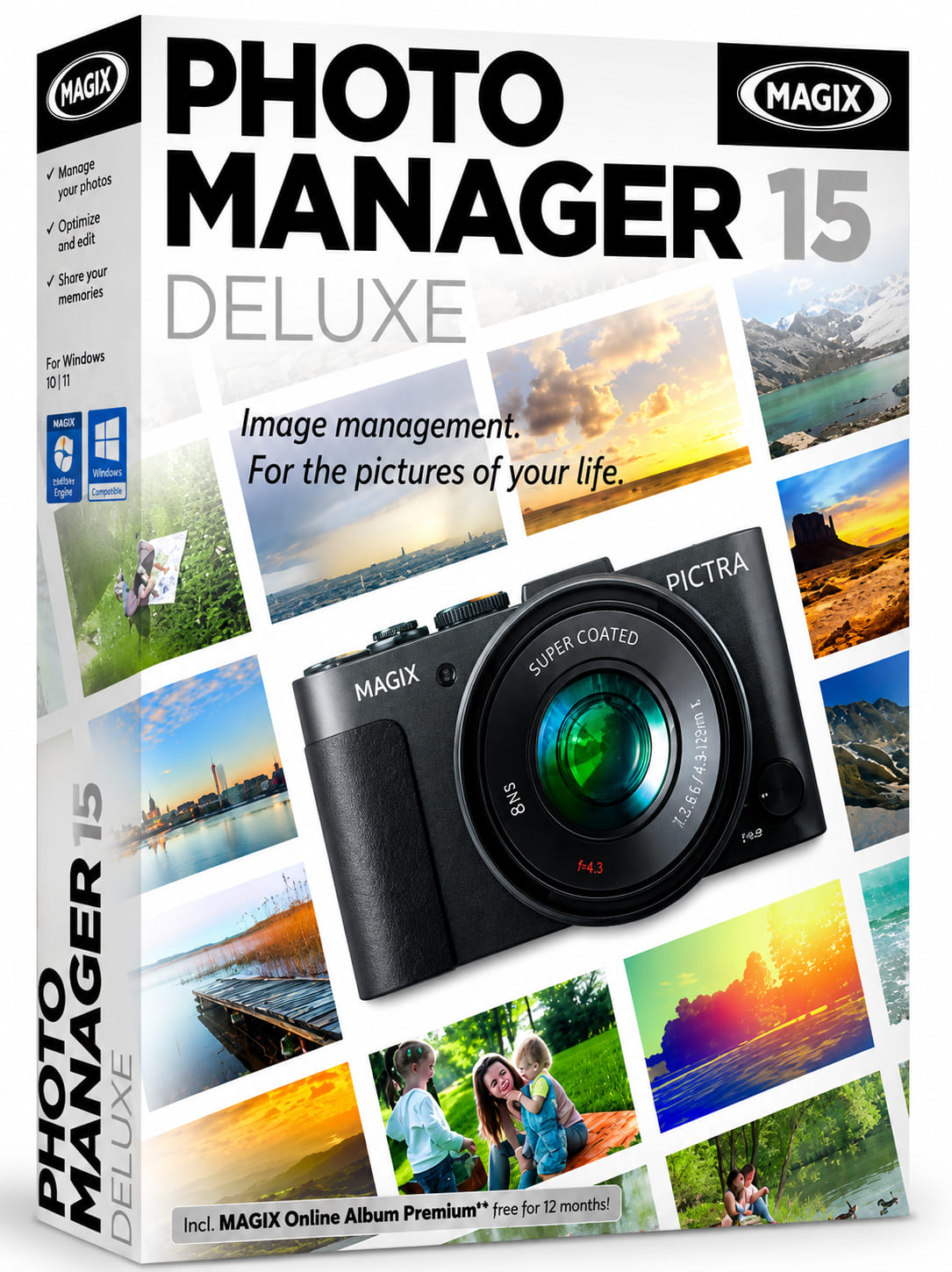
MAGIX Photo Manager Deluxe — менеджер фотографий для Windows, рассчитанный на локальный фотоархив: снимки из папок, камеры, смартфона, внешнего диска, сканера и облачных хранилищ собираются в одной базе, после чего их можно сортировать, искать, оценивать, распределять по альбомам, улучшать базовыми инструментами и готовить к показу. Программа занимает промежуточное место между обычным просмотрщиком изображений и профессиональным RAW-редактором: она сильнее проводника Windows в каталогизации и презентации, но не заменяет Lightroom Classic, Capture One или Photoshop при глубокой цветокоррекции, сложной ретуши и профессиональном неразрушающем workflow.
Главная идея MAGIX Photo Manager Deluxe — не рисование и не сложный монтаж, а порядок в коллекции. Здесь удобно разобрать семейный архив, фотографии после поездки, подборку для печати, серию с камеры, старые папки с разными датами и наборы снимков, где накопились дубликаты, смазанные кадры и похожие варианты. Для смежных задач на freeexe.net есть разделы с просмотрщиками изображений и графическими редакторами, но MAGIX Photo Manager Deluxe относится именно к программам управления фотоархивом: просмотр, импорт, сортировка, альбомы, метаданные, отбор, базовая обработка, слайд-шоу и резервные копии собраны в одном интерфейсе.
Что такое MAGIX Photo Manager Deluxe и для каких задач он нужен
MAGIX Photo Manager Deluxe работает как программа для организации фотографий, просмотра фото и видео, быстрой оптимизации снимков, создания слайд-шоу и защиты личной медиатеки. В одном окне пользователь видит структуру папок, категории, календарь, альбомы, карточку файла, область предварительного просмотра и сетку миниатюр. Такой подход удобен, когда фотографии уже лежат на диске, но их трудно найти: отпуск перемешан с семейными событиями, одинаковые кадры сохранены в разных папках, часть снимков требует поворота, выравнивания горизонта или удаления эффекта красных глаз.
Программа не требует строить архив только через физическое перемещение файлов. Виртуальные альбомы позволяют включать один и тот же снимок в несколько подборок без сохранения копии на диск. Один кадр может относиться к отпуску, семейному альбому, категории Nature & Animals и подборке для слайд-шоу. Это снижает риск дублирования, потому что пользователь работает с логической структурой, а не копирует файл в каждую тематическую папку.
MAGIX Photo Manager Deluxe подходит для таких задач:
привести в порядок архив фотографий и видео на домашнем ПК;
импортировать снимки с камеры, смартфона, сканера, внешнего диска и облачных сервисов;
найти дубликаты, смазанные и слабые кадры через Selection Wizard;
назначить фотографиям категории, рейтинги, события, места и имена;
искать снимки по метаданным и структуре коллекции;
исправить яркость, контраст, цвет, резкость, горизонт, перспективу и красные глаза;
создать панораму из нескольких снимков;
подготовить слайд-шоу с музыкой, переходами и движением камеры;
записать фотоальбом на CD/DVD или экспортировать отдельные файлы и альбомы;
защитить личные фото и видео паролем;
создать резервную копию медиатеки и восстановить базу изображений после ошибки.
По назначению MAGIX Photo Manager Deluxe ближе к Picasa, ACDSee Photo Studio Home, XnView MP, FastStone Image Viewer и digiKam, чем к Photoshop. Photoshop решает задачи послойной ретуши, коллажей, сложной работы с масками и дизайна, а MAGIX Photo Manager Deluxe организует большой набор готовых файлов, помогает отобрать удачные кадры и быстро улучшить снимки без перехода в тяжёлый редактор.
Основные сведения о программе
MAGIX Photo Manager Deluxe входит в линейку фото- и мультимедийных продуктов MAGIX. Программа предназначена для архивации, сортировки, редактирования и презентации фото и видео. Она работает на Windows, поддерживает локальные библиотеки и импорт из облачных сервисов, показывает RAW-файлы и AVCHD-видео, применяет базовые коррекции и помогает собрать презентацию из фотографий.
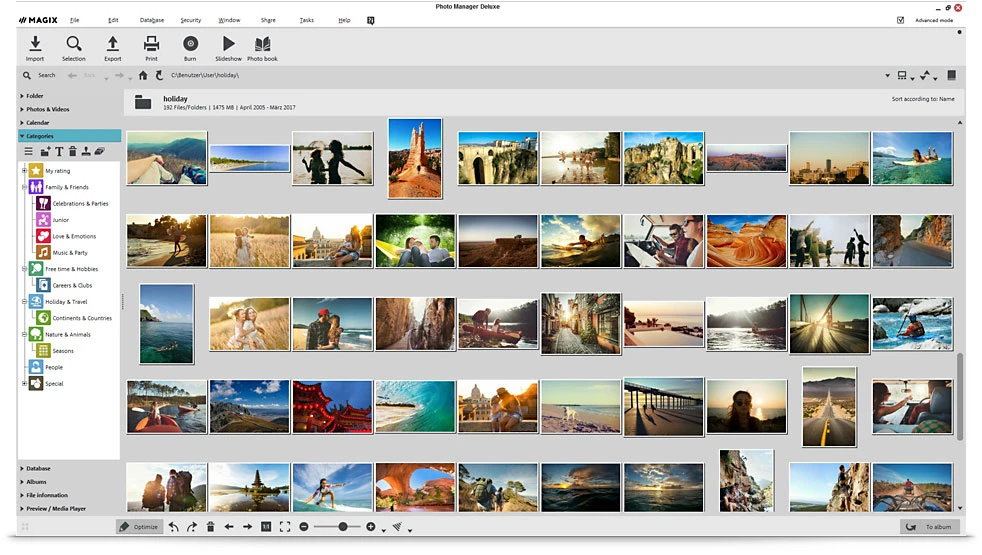
В интерфейсе используются англоязычные названия основных разделов и команд. В верхнем меню расположены File, Edit, Database, Security, Window, Share, Tasks и Help. На панели быстрых действий видны Import, Selection, Export, Print, Burn, Slideshow и Photo book. В правом верхнем углу находится переключатель Advanced mode, который открывает доступ к дополнительным возможностям. Левая колонка объединяет Folders, Photos & Videos, Calendar и Categories; внизу находятся сворачиваемые панели Database, Albums, File information и Preview/Media Player.
Такой набор элементов показывает логику программы: пользователь сначала импортирует медиатеку через Import, затем сортирует и отбирает кадры через Selection, работает с категориями и альбомами, при необходимости правит изображения через Optimize, а потом экспортирует, печатает, записывает на диск или превращает подборку в Slideshow. Это не классический редактор с пустым холстом, а рабочее место для существующего фотоархива.
Чем Deluxe отличается от простого просмотрщика
Обычный просмотрщик изображений открывает файл, показывает соседние снимки и иногда даёт поворот, кадрирование или изменение размера. MAGIX Photo Manager Deluxe добавляет уровень управления коллекцией: база, категории, календарь, альбомы, метаданные, поиск, Selection Wizard, парольная защита, резервные копии, слайд-шоу, запись на CD/DVD и панорамы. Поэтому программа полезна не для одного файла, а для набора фотографий, который нужно разобрать, сохранить и показать.
Чем программа отличается от профессионального RAW-каталога
MAGIX Photo Manager Deluxe поддерживает просмотр и организацию RAW-файлов, но не строит рабочий процесс вокруг профессионального проявления RAW. В Lightroom Classic центральными являются Library и Develop: импорт, коллекции, ключевые слова, пресеты, маски, локальные правки, цветовые профили, синхронизация настроек, экспорт и печать. MAGIX Photo Manager Deluxe проще: он удобнее для бытового архива, слайд-шоу, базовой обработки и быстрой сортировки, но не предназначен для тонкой работы с цветом, профилями камеры и сложной ретушью. Lightroom Classic работает как настольный редактор и органайзер для фотографий с инструментами цветокоррекции, удаления объектов, выравнивания и организации локального каталога.
Интерфейс MAGIX Photo Manager Deluxe
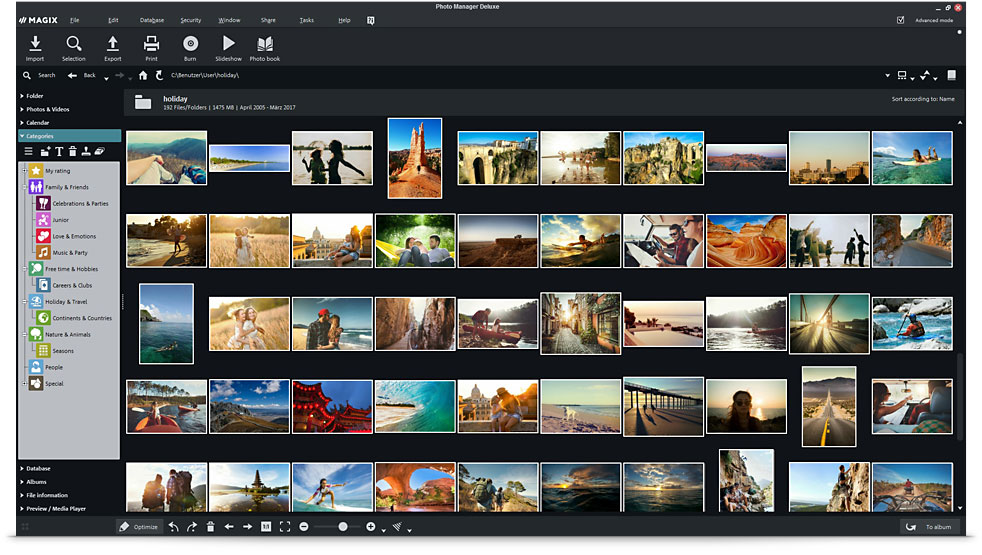
Интерфейс MAGIX Photo Manager Deluxe построен вокруг сетки миниатюр. В центре отображаются фото и видео выбранной папки или альбома. Слева расположена навигация, сверху — меню и панель быстрых действий, снизу — элементы просмотра и служебные панели. В рабочем окне на скриншоте видно, что программа может показывать большой набор файлов в режиме миниатюр, а слева одновременно доступны категории вроде My rating, Family & Friends, Celebrations & Parties, Junior, Love & Emotions, Music & Party, Free time & Hobbies, Careers & Clubs, Holiday & Travel, Continents & Countries, Nature & Animals, Season, People и Special.
Такая структура удобна для домашнего архива: папки отвечают за физическое расположение файлов, категории — за смысл, альбомы — за подборки, календарь — за навигацию по датам, а поисковая строка Search помогает найти нужные снимки без ручного просмотра всех папок. Когда пользователь разбирает фотоархив после поездки, он может открыть папку с импортом, выбрать лучшие кадры, присвоить им категорию Holiday & Travel, часть снимков добавить в альбом для слайд-шоу, а слабые кадры удалить после проверки.
Верхнее меню и панель быстрых действий
Верхняя панель не перегружена длинными лентами, как в офисных пакетах. Команды сгруппированы по задачам:
| Элемент интерфейса | Для чего используется |
|---|---|
| File | операции с файлами, импорт, сохранение, вывод и служебные действия |
| Edit | правка, отмена действий, операции с выбранными объектами |
| Database | работа с базой фотографий и каталогом |
| Security | функции защиты и доступа |
| Window | управление видом рабочего окна |
| Share | передача, публикация и обмен |
| Tasks | запуск задач и рабочих сценариев |
| Help | справка и обучающие материалы |
| Import | добавление фото и видео в программу |
| Selection | запуск отбора и анализа снимков |
| Export | вывод отдельных файлов или альбомов |
| печать изображений | |
| Burn | запись фотоальбома на диск |
| Slideshow | создание презентации из фотографий |
| Photo book | подготовка фотокниги |
| Advanced mode | расширенный режим для дополнительных функций |
Import находится там, где пользователь ожидает начать работу: на верхней панели. Selection расположен рядом, потому что отбор обычно выполняется после загрузки файлов. Export, Print, Burn и Slideshow образуют группу финальных действий: вывести файлы, напечатать, записать на диск или показать как презентацию.
Левая навигация
Левая колонка помогает переключаться между способами просмотра архива. Folders показывает физические папки. Photos & Videos объединяет медиафайлы по типу коллекции. Calendar нужен для поиска по датам. Categories позволяют работать с тематическими группами. Такой набор полезен, когда одна и та же коллекция должна просматриваться разными способами: по месту хранения, по событию, по дате, по людям, по рейтингу и по будущему использованию.
Для семейного архива это особенно важно. Фотографии с детского праздника могут лежать в папке камеры, относиться к дате в Calendar, иметь категорию Celebrations & Parties, содержать имена в метаданных и входить в отдельный виртуальный альбом для печати. Без такой структуры пользователь вынужден помнить, где именно сохранён файл. В MAGIX Photo Manager Deluxe поиск по фотоархиву строится не только на имени файла, но и на дополнительных признаках.
Нижние панели
В нижней части интерфейса используются сворачиваемые блоки Database, Albums, File information и Preview/Media Player. Database отвечает за базу коллекции, Albums — за подборки, File information — за сведения о файле, Preview/Media Player — за предварительный просмотр. Эти панели нужны не постоянно, поэтому их можно держать свернутыми и открывать при работе с конкретной задачей.
File information важна при проверке снимка: пользователь видит сведения о файле и может уточнить данные перед сортировкой. Albums удобны при подготовке слайд-шоу: выбранные кадры добавляются в подборку, а не переносятся физически в отдельную папку. Preview/Media Player помогает быстро проверить изображение или видеоклип, не открывая отдельный плеер.
Светлая и тёмная тема
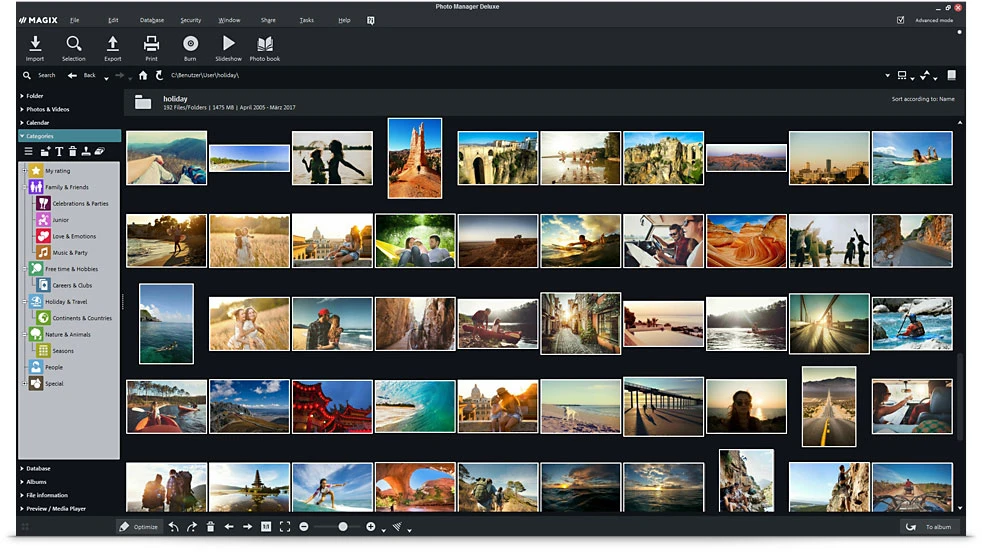
MAGIX Photo Manager Deluxe поддерживает светлый и тёмный вариант интерфейса. В тёмном режиме сетка миниатюр воспринимается иначе: светлые области снимков сильнее выделяются на тёмном фоне, а рабочее окно меньше отвлекает при вечерней сортировке или просмотре серии. По структуре режимы одинаковы: меню, Import, Selection, Export, Print, Burn, Slideshow, Photo book, Advanced mode, Search, категории и нижние панели остаются на тех же местах.
Импорт фотографий и видео
Импорт — первый важный этап в MAGIX Photo Manager Deluxe. Программа принимает фото и видео из разных источников: папки на диске, цифровой камеры, внешнего накопителя, мобильного устройства, сканера и облачных сервисов. Import Wizard переносит фотографии и видео с цифровой камеры или другого устройства, включая внешний жёсткий диск и мобильное устройство.
Импорт из папок на компьютере
При работе с готовым архивом пользователь выбирает папку, где уже лежат изображения. MAGIX Photo Manager Deluxe добавляет её в базу, после чего файлы отображаются как миниатюры. Важно понимать, что программа не обязана физически менять структуру диска: она может использовать существующие папки и строить поверх них собственную систему категорий, альбомов и метаданных.
Для архива, собранного за несколько лет, лучше не импортировать всё без разбора. Рациональная последовательность такая:
Создать или выбрать основную папку фотоархива.
Разделить старые файлы по крупным папкам: годы, события, камеры или источники.
Импортировать первую крупную папку.
Проверить миниатюры, даты, ориентацию и дубликаты.
Назначить категории и рейтинги.
После проверки перейти к следующей папке.
Такой подход снижает хаос. Если сразу добавить десятки тысяч файлов из разных источников, каталогизация фотоархива превратится в разбор огромной сетки миниатюр. MAGIX Photo Manager Deluxe даёт инструменты поиска и отбора, но порядок исходных папок всё равно остаётся важным.
Импорт с камеры, внешнего диска и смартфона
Import Wizard нужен, когда снимки находятся на подключённом устройстве. Типичный сценарий: пользователь подключает камеру или карту памяти, запускает Import, выбирает источник и переносит файлы в программу. После импорта кадры можно сразу просмотреть, отсортировать, удалить явные повторы, назначить категории и добавить лучшие снимки в альбом.
Для смартфона в MAGIX Photo Manager Deluxe есть Wireless Smartphone import: фото и видео загружаются по Wi-Fi непосредственно в Photo Manager, после чего их можно просматривать, сортировать и искать в общей коллекции. Такая схема удобна для семейного архива, где часть снимков сделана камерой, а часть — телефоном. Вместо отдельных папок телефон, камера, мессенджер пользователь собирает материалы в одной медиатеке.
Cloud import
Cloud import объединяет локальные папки и изображения из облачных сервисов. Это полезно, когда снимки распределены между компьютером и облаком: часть фотографий синхронизируется со смартфона, часть лежит на внешнем диске, часть сохранена после обработки или пересылки. MAGIX Photo Manager Deluxe импортирует изображения из облачных сервисов прямо в программу, чтобы пользователь работал с ними через единый интерфейс.

Cloud import не отменяет необходимость нормальной структуры архива. Если в облаке много случайных копий, скриншотов, пересланных изображений и служебных файлов, их лучше отделять до каталогизации. MAGIX Photo Manager Deluxe помогает искать и сортировать, но не должен превращаться в корзину всех изображений с устройства.
Импорт со сканера
Поддержка сканера важна для старых семейных фотоальбомов, документов, бумажных снимков и архивных изображений. Пользователь может перенести сканы в программу, затем назначить им даты, категории, имена и события. Для оцифрованных семейных фотографий это удобнее обычной папки Скан: снимки можно включать в альбомы, связывать с людьми, добавлять в слайд-шоу и защищать паролем.
Что проверить перед первым импортом
Перед первой загрузкой крупного архива стоит подготовить минимальные правила. Это не усложняет работу, а избавляет от повторной сортировки.
| Что проверить | Почему это важно |
|---|---|
| Основная папка архива | упрощает резервное копирование и перенос |
| Даты файлов | Calendar и поиск по времени зависят от корректных дат |
| Названия папок | понятная структура ускоряет ручную навигацию |
| Дубликаты | лишние копии занимают место и мешают отбору |
| Смешанные форматы | фото, видео и аудио лучше понимать до создания слайд-шоу |
| Резервная копия | массовая сортировка безопаснее, когда исходники сохранены отдельно |
| Метаданные | имена, места, события и рейтинги помогают искать файлы позже |
Каталогизация и организация фотоархива
Каталогизация — центральная функция MAGIX Photo Manager Deluxe. Программа работает с папками, альбомами, категориями, календарём, рейтингами и метаданными. В результате один архив можно просматривать по нескольким логикам: где лежит файл, когда он снят, кто на нём изображён, к какому событию относится, насколько удачен кадр и для какой подборки он выбран.
Папки и виртуальные альбомы
Папки отражают расположение файлов на диске. Если снимок лежит в папке 2025/Travel/Italy, программа показывает его как часть этой структуры. Альбомы работают иначе: они собирают выбранные фотографии в подборку. Виртуальные альбомы позволяют включать один файл в разные коллекции без повторного сохранения копии. Это особенно полезно для кадров, которые подходят сразу под несколько задач.
Пример: фотография ребёнка на море может входить в такие подборки:
семейный альбом;
отпуск;
лучшие кадры года;
фото для печати;
слайд-шоу;
категория People;
категория Holiday & Travel.
Без виртуальных альбомов пользователь обычно копирует файл в несколько папок и быстро теряет контроль над версиями. В MAGIX Photo Manager Deluxe достаточно хранить исходник один раз и добавлять его в разные логические коллекции.
Категории, события, места, имена и оценки
Категории в MAGIX Photo Manager Deluxe отображаются в левой колонке. На скриншоте видны тематические группы, которые подходят для бытовой медиатеки: семья, праздники, дети, хобби, путешествия, природа, люди, сезоны. Такие категории помогают быстро отфильтровать снимки по смыслу. Если пользователь регулярно снимает поездки, семейные встречи и детские мероприятия, категории позволяют уйти от хаотичных папок с названиями вроде IMG_2023.
Дополнительные метаданные усиливают поиск. Имена помогают найти конкретного человека. Места полезны для путешествий. События связывают кадры по смыслу, даже когда они сняты в разные даты. Рейтинг отделяет лучшие фотографии от технических дублей. В Photo Manager 15 Deluxe использовались описание изображений именами, местами, событиями и рейтингами, а также автоматический отбор лучших изображений по настраиваемым критериям.
Calendar и поиск по датам
Calendar нужен для архива, где пользователь помнит примерное время съёмки, но не помнит папку. Такой сценарий часто встречается в семейных коллекциях: фото с майских праздников, поездка летом, день рождения осенью. Навигация по календарю быстрее ручного открытия папок, если даты файлов сохранены корректно.
При работе со сканами и файлами, полученными через мессенджеры, даты могут быть некорректными. В Photo Manager 15 Deluxe был улучшен диалог корректировки даты и времени снимков. Это важная деталь для старых архивов: после исправления дат Calendar становится реальным инструментом поиска, а не декоративным разделом.
Практический сценарий: архив после отпуска
После поездки обычно остаются сотни фотографий и видеоклипов: камера, смартфон, снимки спутников, несколько дублей одного пейзажа, неудачные кадры в движении, панорамы, короткие видео. В MAGIX Photo Manager Deluxe такой архив удобно разбирать по этапам.
Открыть Import и добавить папку с материалами поездки.
Проверить, что фото и видео отображаются в сетке миниатюр.
Запустить Selection, чтобы найти слабые кадры, дубликаты и смазанные снимки.
Лучшим фотографиям назначить высокий рейтинг.
Добавить тематические категории: Holiday & Travel, Continents & Countries, Nature & Animals, People.
Создать виртуальный альбом с кадрами для показа семье.
Исправить горизонт у пейзажей, удалить красные глаза на портретах, скорректировать яркость и цвет.
Из серии пейзажей создать панораму.
Собрать Slideshow с музыкой и переходами.
Создать резервную копию итоговой подборки и базы.
Такой порядок лучше хаотичной ручной сортировки. Сначала отделяются плохие и повторяющиеся файлы, затем строится смысловая структура, потом выполняется обработка и только после этого создаётся презентация.
Selection Wizard и отбор снимков
Selection Wizard — одна из ключевых функций MAGIX Photo Manager Deluxe. Она анализирует изображения и помогает отсортировать плохие кадры, дубликаты и размытые фотографии. Это не художественный редакторский отбор, а техническая предварительная фильтрация: программа помогает найти то, что мешает архиву, но окончательное решение остаётся за пользователем.
Поиск дубликатов
Дубликаты появляются при копировании фотографий с карты памяти, синхронизации смартфона, пересылке через облака, сохранении обработанных копий и повторном импорте одной и той же папки. В большом архиве они занимают место и мешают поиску: пользователь видит несколько одинаковых кадров и не понимает, какой оставить.
Selection Wizard помогает обнаружить такие повторы. После анализа пользователь проверяет найденные варианты и удаляет лишние копии или оставляет нужную версию. Важно не удалять всё автоматически: обработанная копия, уменьшенная версия для отправки и исходный файл могут выглядеть похожими, но выполнять разные задачи.
Отбор размытых и слабых кадров
Размытые фотографии часто остаются в архиве, потому что при быстром просмотре миниатюр их трудно заметить. На полном экране проблема видна лучше, но ручная проверка сотен файлов занимает много времени. Selection Wizard помогает найти кадры с техническими дефектами и вынести их на проверку.
Это полезно после съёмки детей, спорта, концертов, поездок и любых событий с движением. В таких сериях рядом могут быть резкие и смазанные варианты одного момента. MAGIX Photo Manager Deluxe не выбирает художественно лучший кадр вместо человека, но ускоряет техническую чистку архива.
Отличие автоматического отбора от ручной оценки
Автоматический отбор работает по признакам качества файла: повтор, размытие, слабый кадр. Ручная оценка через рейтинг и категории учитывает смысл: эмоция, сюжет, важный человек в кадре, редкий момент, композиция. Поэтому Selection Wizard лучше использовать как первый фильтр, а не как финальное решение.

Практический подход:
сначала запустить анализ и убрать явный мусор;
затем открыть похожие кадры группами;
лучшим снимкам назначить рейтинг;
важные кадры добавить в тематические альбомы;
спорные снимки оставить до повторного просмотра;
перед удалением проверить, что есть резервная копия.
Просмотр фотографий и видео
MAGIX Photo Manager Deluxe показывает фото и видео внутри одной медиатеки. Это важно для современных архивов, где рядом лежат JPEG, RAW, короткие ролики с телефона, AVCHD-видео с камеры и аудиофайлы для будущих слайд-шоу. Программа поддерживает просмотр и организацию RAW-файлов, а также AVCHD-видео, что делает её удобнее простых просмотрщиков для смешанной коллекции.
Сетка миниатюр
Основной режим просмотра — сетка миниатюр. Он лучше подходит для отбора, чем последовательное открытие каждого файла. Пользователь видит серию целиком: похожие кадры, пустые снимки, пересветы, портреты, пейзажи, горизонтальные и вертикальные фотографии. При разборе съёмки это экономит время, потому что визуальные повторы заметны сразу.
В верхней части области просмотра доступна сортировка, на скриншоте показан вариант Sort according to: Name. Сортировка по имени удобна, если камера присваивает файлам последовательные номера. Для событий и путешествий чаще важны даты, категории и альбомы.
Preview/Media Player
Preview/Media Player нужен для быстрой проверки выбранного файла. Пользователь может просмотреть снимок крупнее, проверить видеоклип, уточнить, стоит ли добавлять файл в альбом или отправлять в обработку. Для слайд-шоу это особенно полезно: короткие видеоклипы можно подготовить перед презентацией, а начало и конец видео — обрезать перед использованием в слайд-шоу.
Когда программа удобнее проводника Windows
Проводник Windows хорошо открывает папки и показывает крупные значки, но не заменяет менеджер фотографий. MAGIX Photo Manager Deluxe удобнее в ситуациях, где важны:
категории и тематическая сортировка;
рейтинги;
виртуальные альбомы;
поиск по метаданным;
отбор дубликатов и смазанных кадров;
единая работа с фото и видео;
создание слайд-шоу;
базовая коррекция изображений;
резервное копирование фотоархива;
защита личных снимков.
Если пользователь просто открывает одну папку и просматривает 20 файлов, достаточно простого просмотрщика. Если архив постоянно растёт, появляются повторы, разные устройства, события, люди и подборки для показа, MAGIX Photo Manager Deluxe даёт больше контроля.
Базовая обработка изображений
MAGIX Photo Manager Deluxe включает базовую обработку фотографий. В программе доступны коррекция яркости, контраста, цвета, резкости, устранение красных глаз, фильтры, коррекция перспективы и выравнивание горизонта. Эти инструменты рассчитаны на быстрые улучшения внутри менеджера фотографий: пользователь не выходит из каталога, не открывает отдельный редактор и не строит сложный проект из слоёв.
Яркость, контраст, цвет и резкость
Коррекция яркости и контраста помогает исправить тёмные кадры, снимки с плоской картинкой или фотографии, где объект теряется на фоне. Цветовые настройки нужны для снимков с неправильной температурой, слабой насыщенностью или невыразительными оттенками. Резкость улучшает восприятие деталей, но не спасает сильный смаз: размытый кадр лучше отбирать через Selection Wizard, а не пытаться восстановить агрессивным усилением резкости.
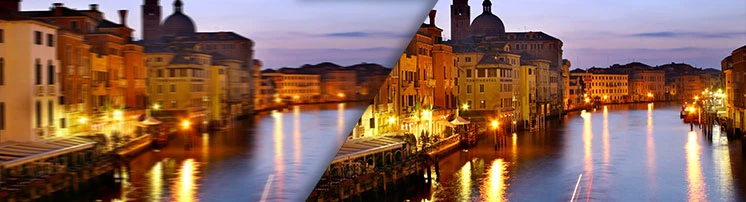
Инструменты оптимизации находятся в рабочем процессе редактирования и связаны с кнопкой Optimize в нижней части окна. В эту группу входят brightness, contrast, color, sharpness и red eye correction.
Коррекция красных глаз
Коррекция красных глаз полезна для снимков со вспышкой: семейные праздники, вечерние портреты, фотографии в помещении. В MAGIX Photo Manager Deluxe этот инструмент относится к базовой ретуши, а не к художественной обработке. Его задача — устранить конкретный дефект без сложного ручного редактирования.
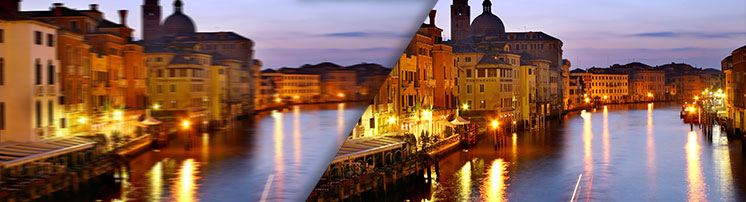
PCWorld в обзоре Photo Manager MX Deluxe отмечал, что в программе есть базовые инструменты коррекции, а ручная версия устранения красных глаз работала удачно после освоения инструмента. Там же подчёркивалось, что программа не позиционируется как полноценный фоторедактор.
Фильтры и эффекты
В MAGIX Photo Manager Deluxe есть набор фильтров Lomo, Color Splash, Drawing и Little Planet. Они рассчитаны на быстрый визуальный эффект, а не на профессиональную обработку. Lomo усиливает стилизованное восприятие снимка, Color Splash помогает выделять цветовой акцент, Drawing переводит изображение в рисованный вид, Little Planet создаёт характерную круговую композицию.
Такие фильтры уместны для отдельных кадров в слайд-шоу, обложек альбомов, неформальных семейных подборок и творческих вариантов. Для серии из сотен фотографий лучше использовать их выборочно: если применить эффект ко всем снимкам подряд, архив быстро потеряет естественный вид.
Выравнивание горизонта
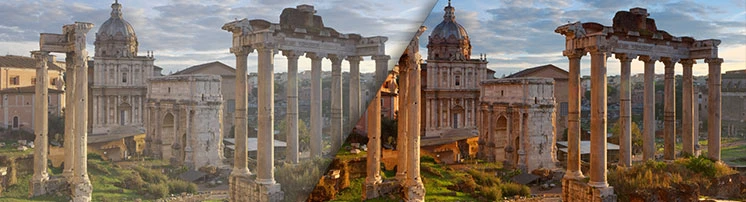
Выравнивание горизонта исправляет распространённую ошибку в пейзажах, морских снимках, городских видах и фотографиях с архитектурой. В MAGIX Photo Manager Deluxe принцип простой: пользователь проводит линию по горизонту, а программа выравнивает снимок. Такой инструмент удобен для поездок, где много кадров сделано быстро, с рук, на ходу или с наклонённой камерой.
Горизонт стоит исправлять до создания слайд-шоу. На большом экране наклон заметнее, чем в миниатюре, и серия из красивых кадров может выглядеть небрежно из-за нескольких перекошенных пейзажей.
Коррекция перспективы
Perspective correction tool исправляет перспективные искажения, например сходящиеся вертикали при съёмке зданий снизу. Для путешествий и городских прогулок это полезная функция: архитектурные снимки часто выглядят так, будто башни или стены заваливаются назад. MAGIX Photo Manager Deluxe исправляет такие искажения в базовом режиме, без перехода в специализированный редактор.
Пакетная оптимизация
MAGIX Photo Manager Deluxe может оптимизировать все фотографии в папке за одну операцию и применять изменения к выбранным снимкам или ко всей папке. Это удобно после съёмки в одинаковых условиях: серия тёмных кадров в помещении, фотографии с одной камеры с недостаточной насыщенностью, набор снимков, которые нужно подготовить к отправке или печати.
Пакетная обработка требует осторожности. Одни и те же настройки не всегда подходят для всей серии. Если в папке перемешаны ночные снимки, портреты, пейзажи и кадры со вспышкой, автоматическая оптимизация может улучшить одни файлы и испортить другие. Безопаснее сначала выбрать однородную группу, затем применить изменения и проверить результат на нескольких кадрах.
Панорамы, маршруты и презентации
MAGIX Photo Manager Deluxe не ограничивается хранением файлов. В программе есть инструменты для создания панорам, travel route animation и слайд-шоу через MAGIX Slideshow Maker 2. Это делает её полезной для путешествий: пользователь импортирует фотографии, отбирает лучшие кадры, исправляет базовые дефекты, объединяет пейзаж в панораму, строит маршрут и собирает презентацию для просмотра на ПК или записи на диск.
Создание панорам
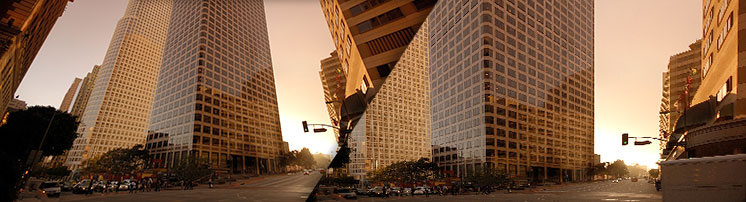
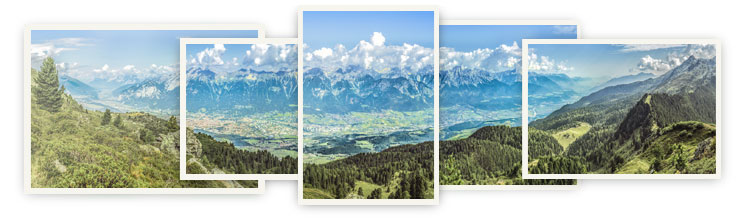
Panorama pictures объединяют до восьми отдельных изображений в одну панораму. Программа автоматически выравнивает и смешивает исходные кадры. Эта функция полезна для гор, морских видов, городских площадей, интерьеров и любых сцен, которые не помещаются в один кадр.
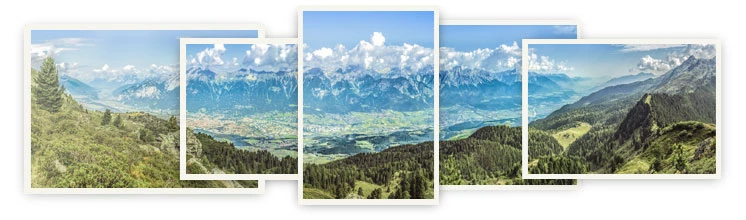
Для успешной панорамы исходные снимки должны частично перекрываться. Если между кадрами нет общих областей, автоматическое объединение не даст аккуратного результата. Лучше снимать серию с одной точки, держать камеру ровно и не менять сильно экспозицию между кадрами. MAGIX Photo Manager Deluxe берёт на себя выравнивание и склейку, но качество исходных файлов остаётся решающим.
Travel route animation
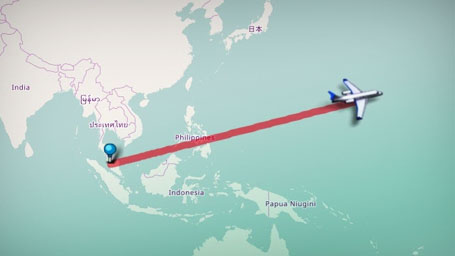
Travel route animation визуализирует маршрут поездки на карте. Пользователь указывает ключевые точки маршрута, выбирает вид транспорта для отдельных участков, а программа создаёт видео с анимированным перемещением по карте.

Маршрутная анимация особенно уместна в начале слайд-шоу о поездке. Сначала зритель видит, откуда и куда двигался автор, затем идут фотографии городов, природы, людей и событий. Для семейного просмотра это понятнее, чем просто последовательность кадров без контекста.
MAGIX Slideshow Maker 2
MAGIX Slideshow Maker 2 создаёт слайд-шоу с переходами, музыкой и движением камеры. В Photo Manager MX Deluxe этот инструмент работал как средство превращения выбранных снимков в видео-презентацию с панорамированием, зумом, эффектами, фоновой музыкой, вступительными и финальными титрами.
В MAGIX Photo Manager Deluxe Slideshow находится на верхней панели рядом с Burn, Print и Photo book. Это логичное расположение: пользователь сначала собирает альбом, затем запускает Slideshow и готовит презентацию. Печать, презентация, экспорт и запись фотоальбомов на CD работают как отдельные рабочие сценарии.
Практический сценарий: слайд-шоу после поездки
Для презентации после отпуска лучше не использовать весь архив. Сильное слайд-шоу строится на отборе.
Импортировать фото и видео поездки через Import.
Запустить Selection и убрать дубликаты, смазанные и слабые кадры.
Лучшие фотографии отметить рейтингом.
Создать виртуальный альбом для презентации.
Добавить в него 40–80 кадров, а не все снимки подряд.
Исправить горизонт, красные глаза, яркость и цвет.
Для широких пейзажей создать панораму.
Добавить Travel route animation в начало или между частями поездки.
Запустить Slideshow.
Выбрать переходы, музыку и движение камеры.
Проверить, что видеоклипы не слишком длинные; при необходимости обрезать начало и конец.
Экспортировать презентацию или записать её на CD/DVD через Burn.
Такой процесс делает MAGIX Photo Manager Deluxe не только хранилищем, но и программой для подготовки готового результата: семейного показа, архива поездки, фотоальбома для родственников или подборки для праздника.
Архивация, защита и резервные копии
Функции защиты и резервного копирования важны для фотоархива, потому что фотографии обычно уникальны. Документ можно переписать, программу переустановить, но семейные снимки, архив поездки или оцифрованные фото прошлого десятилетия нельзя восстановить без копии.
Парольная защита
MAGIX Photo Manager Deluxe поддерживает парольную защиту изображений и видео. Эта функция полезна при хранении личных, семейных или рабочих материалов на общем компьютере. Она особенно актуальна, когда фотоальбомы передаются через интернет или хранятся рядом с другими файлами.
Парольная защита не заменяет шифрование всего диска и не решает задачи корпоративной информационной безопасности. Это уровень защиты внутри сценария фотоархива: ограничить доступ к личным снимкам, скрыть частные альбомы, защитить медиатеку от случайного просмотра.
Резервные копии
В программе можно создавать резервные копии медиафайлов и получать автоматические напоминания. MAGIX Photo Manager Deluxe также позволяет записывать на CD или DVD фотографии, которые ещё не были сохранены в резервной копии.
Для домашнего архива рабочая схема выглядит так:
основная коллекция хранится на компьютере;
копия сохраняется на внешнем диске;
важные альбомы дополнительно копируются в облако или на другой носитель;
перед массовым удалением дубликатов создаётся свежая резервная копия;
после крупных изменений база и медиатека снова копируются.
MAGIX Photo Manager Deluxe помогает с резервированием, но стратегия должна быть шире одной программы. Если диск физически выйдет из строя, локальная база и файлы исчезнут вместе с ним. Поэтому внешняя копия обязательна для любой ценной медиатеки.
System Restore
System Restore в MAGIX Photo Manager Deluxe предназначен для восстановления случайно удалённых файлов благодаря автокопиям базы изображений. Это полезно после ошибочной чистки, неудачной сортировки или удаления подборки. При этом восстановление базы не должно быть единственной защитой. Перед радикальными действиями с архивом лучше иметь отдельную копию исходных файлов.
Поддерживаемые форматы
MAGIX Photo Manager Deluxe работает с изображениями, видео и аудио. В программе используются форматы изображений BMP, JPG, Kodak Photo CD и TIF; видео AVI, MPEG, MOV, MXV и WMV(HD); аудио MP3, non-copy-protected CD titles, OGG, sound recordings & camera sound и WAV.
Таблица форматов
| Тип данных | Форматы и материалы |
|---|---|
| Изображения | BMP, JPG, Kodak Photo CD, TIF |
| RAW | просмотр и организация RAW-файлов; поддержка оригинальных форматов камер используется для гибкости при обработке |
| Видео | AVI, MPEG, MOV, MXV, WMV(HD), AVCHD |
| Аудио | MP3, OGG, WAV, звуковые записи и звук с камеры, незащищённые CD-треки |
| Презентации | слайд-шоу с музыкой, переходами и движением камеры |
| Диски | запись фотоальбомов на CD/DVD |
RAW и AVCHD
RAW важен для пользователей, которые снимают камерой, а не только смартфоном. MAGIX Photo Manager Deluxe позволяет просматривать и организовывать RAW-файлы, что полезно на этапе отбора и каталогизации. AVCHD важен для видеоматериалов с камер: программа не изолирует такие файлы от фотоархива, а позволяет работать с ними рядом с фотографиями.

При этом MAGIX Photo Manager Deluxe не стоит воспринимать как полноценный RAW-проявщик. Для профессиональной обработки RAW с профилями камер, локальными масками, сложной цветокоррекцией и контролем экспорта лучше подходят Lightroom Classic, Capture One, DxO PhotoLab или профессиональные редакторы. Photo Manager решает другую задачу: хранение, просмотр, сортировка, базовая оптимизация и презентация.
Системные требования
MAGIX Photo Manager Deluxe рассчитан на Windows и не требует тяжёлой рабочей станции для базовых функций. Для работы нужны Windows 11, процессор 1.83 GHz, 512 MB RAM, встроенная графика с минимальным разрешением 1024 × 600 px и 600 MB свободного места для установки. Интернет нужен для регистрации, проверки программы и части функций; программа требует однократной регистрации.
| Компонент | Требование |
|---|---|
| Операционная система | Windows 11 |
| Процессор | 1.83 GHz |
| Оперативная память | 512 MB RAM |
| Графика | встроенная видеокарта, минимальное разрешение 1024 × 600 px |
| Место на диске | 600 MB для установки |
| Интернет | регистрация, проверка программы, часть функций |
| Регистрация | однократная |
Минимальные требования описывают запуск программы, а не комфортную работу с огромным архивом. Для десятков тысяч фотографий, RAW-файлов, видео и слайд-шоу важнее реальная скорость диска, объём оперативной памяти и свободное место под исходники, копии и экспорт. Если архив хранится на медленном внешнем накопителе, миниатюры и предварительный просмотр могут открываться дольше, чем на SSD. Если пользователь часто работает с видео, требования к диску и процессору становятся заметнее.
Перед установкой стоит проверить три вещи:
хватает ли места не только на программу, но и на фотоархив;
подключён ли внешний диск, если архив хранится вне системного накопителя;
есть ли резервная копия перед массовым импортом, удалением дублей и изменением структуры.

Плюсы и минусы MAGIX Photo Manager Deluxe
Плюсы
Программа объединяет просмотр, сортировку, базовую обработку, слайд-шоу, резервные копии и защиту фотоархива в одном интерфейсе.
Поддерживается импорт с камеры, внешних устройств, смартфона, сканера и облачных сервисов.
Selection Wizard помогает находить плохие кадры, дубликаты и размытые фотографии.
Виртуальные альбомы уменьшают необходимость копировать один и тот же файл в разные папки.
Категории, рейтинги, календарь, имена, события и места делают поиск по фотоархиву точнее.
RAW-файлы можно просматривать и организовывать рядом с обычными изображениями.
AVCHD и другие видеоформаты можно держать в одной медиатеке с фотографиями.
Встроенная обработка закрывает частые бытовые правки: яркость, контраст, цвет, резкость, красные глаза, горизонт и перспектива.
Есть творческие инструменты для путешествий: панорамы, Travel route animation и MAGIX Slideshow Maker 2.
Поддерживаются печать, экспорт, запись на CD/DVD и создание презентаций.
Парольная защита полезна для личных фото и видео.
Резервные копии и напоминания помогают поддерживать архив в более безопасном состоянии.
Минусы
Программа не заменяет профессиональный RAW-редактор и не предназначена для глубокой цветокоррекции.
Интерфейс насыщен панелями, меню, категориями, задачами и режимами, поэтому при первом знакомстве требует времени.
Автоматический отбор через Selection Wizard нуждается в ручной проверке, особенно при удалении похожих кадров.
При большом архиве исходная структура папок остаётся важной: программа помогает каталогизировать, но не исправляет хаотичное хранение сама по себе.
Пакетная оптимизация требует осторожности, если в одной папке смешаны разные условия съёмки.
Резервные функции внутри программы не заменяют отдельную копию архива на внешнем диске или в другом хранилище.
Для сложной ретуши, масок, слоёв, точной работы с цветом и профессионального экспорта нужен другой редактор.
Сравнение с аналогами
MAGIX Photo Manager Deluxe нужно сравнивать не с абстрактными фоторедакторами, а с конкретными программами, которые решают похожие задачи: ACDSee Photo Studio, Adobe Bridge, Adobe Lightroom Classic, XnView MP, digiKam и FastStone Image Viewer. У каждой альтернативы свой акцент: одни сильнее в каталогизации, другие — в RAW, третьи — в просмотре и пакетных операциях.
Сводная таблица
| Программа | Сильная сторона | Организация архива | Обработка | RAW | Слайд-шоу и презентации | Для кого подходит |
|---|---|---|---|---|---|---|
| MAGIX Photo Manager Deluxe | домашний фотоархив, отбор, слайд-шоу, защита, панорамы | папки, категории, календарь, альбомы, метаданные | базовая коррекция, фильтры, горизонт, перспектива | просмотр и организация | сильная сторона программы | домашний пользователь, путешествия, семейные коллекции |
| ACDSee Photo Studio | DAM и RAW в одной линейке | цифровое управление активами, распознавание лиц, расширенный поиск | зависит от редакции, в Professional/Ultimate сильнее | развитые RAW-инструменты в старших редакциях | есть, но фокус шире | любители и продвинутые фотографы |
| Adobe Bridge | браузер медиаактивов и метаданных | папки, метаданные, экспорт, интеграция Adobe | через Camera Raw и приложения Adobe | через Camera Raw | не главный сценарий | пользователи Photoshop и Creative Cloud |
| Adobe Lightroom Classic | профессиональный локальный каталог и обработка | Library, коллекции, ключевые слова, локальные оригиналы | сильная неразрушающая обработка | основа workflow | есть модули Slideshow/Print/Web | фотографы, регулярная RAW-обработка |
| XnView MP | просмотр, форматы, пакетные операции | браузер, поиск, метаданные | базовые правки | поддержка многих форматов | слайд-шоу, контактные листы | пользователи, которым важны форматы и batch |
| digiKam | open-source каталог больших коллекций | альбомы, теги, метки, рейтинги, геоданные, поиск | редактирование, RAW, пакетная обработка | да | слайд-шоу и публикация | открытая кроссплатформенная медиатека |
| FastStone Image Viewer | быстрый просмотрщик с редактором и конвертером | просмотр, сравнение, управление | кадрирование, цвет, красные глаза, resize | camera raw | musical slideshow | простой быстрый просмотр и базовые операции |
MAGIX Photo Manager Deluxe и ACDSee Photo Studio
ACDSee Photo Studio — более мощная линейка для управления цифровыми активами и обработки. В ACDSee Photo Studio Home есть Digital Asset Management, Facial Recognition и Advanced Search, а в Professional и Ultimate добавляются AI Keywords и развитый RAW-набор; Ultimate работает как digital asset manager и RAW editor with layers.
MAGIX Photo Manager Deluxe проще и бытовее. Он лучше подходит пользователю, которому нужны порядок в семейной коллекции, быстрый отбор, базовая оптимизация, слайд-шоу и запись на диск. ACDSee логичнее для тех, кто хочет более продвинутый DAM и сильнее работает с RAW, но готов разбираться с более широким набором профессиональных функций.
MAGIX Photo Manager Deluxe и Adobe Bridge
Adobe Bridge — менеджер медиаактивов внутри экосистемы Adobe. Он полезен, когда файлы используются в Photoshop, Illustrator, InDesign, Camera Raw и других приложениях. В Bridge есть Export panel, Custom Export, Create New Preset, настройки формата, размера изображения и метаданных при экспорте.
MAGIX Photo Manager Deluxe удобнее для самостоятельного домашнего сценария: импорт, категории, Selection Wizard, слайд-шоу, Travel route animation, парольная защита и резервные копии находятся внутри одной программы. Bridge сильнее как профессиональный браузер активов для тех, кто уже работает в Adobe, но для семейного фотоархива он менее ориентирован на готовые бытовые сценарии.
MAGIX Photo Manager Deluxe и Adobe Lightroom Classic
Lightroom Classic — профессиональная система локального хранения, организации и обработки фотографий. Lightroom работает с desktop, mobile и web, а Classic ориентирован на desktop only и локальный диск; организация в Classic строится на ручных keywords, а обработка включает инструменты выравнивания, цветокоррекции, удаления отвлекающих объектов и другие функции.
MAGIX Photo Manager Deluxe выигрывает в простоте для домашнего архива: не нужно строить профессиональный процесс проявки, работать с каталогами как фотограф, настраивать экспортные пресеты и регулярно обрабатывать RAW-съёмки. Lightroom Classic лучше для фотографа, который снимает много RAW, хочет точную цветокоррекцию, локальные маски, пресеты, продвинутый экспорт и постоянный рабочий процесс.
На freeexe.net смежная страница по Lightroom находится здесь: Adobe Photoshop Lightroom.
MAGIX Photo Manager Deluxe и XnView MP
XnView MP силён как просмотрщик, менеджер и пакетный конвертер. Он поддерживает Windows, macOS и Linux, более 500 форматов изображений, экспорт примерно в 70 форматов, EXIF/IPTC/XMP, batch convert, batch rename, изменение времени, поиск дублей, advanced file search, мультимедийный плеер, печать, сканирование и поддержку Photoshop Filters.
MAGIX Photo Manager Deluxe лучше, когда важны слайд-шоу, Travel route animation, Selection Wizard, виртуальные альбомы и защита архива. XnView MP лучше, когда требуется универсальность форматов, кроссплатформенность, пакетные операции и быстрый просмотр разных типов изображений. На freeexe.net есть страницы XnView и XnView MP.
MAGIX Photo Manager Deluxe и digiKam
digiKam — свободная кроссплатформенная программа для больших коллекций. Она импортирует фото и видео с камеры, смартфона и других устройств, использует альбомы, теги и метки, поддерживает расширенный поиск по тегам, датам, геолокации и другим признакам, работает с метаданными, распознаванием лиц, RAW, JPEG, пакетной обработкой, слайд-шоу и публикацией. Также digiKam рассчитан на коллекции более 100 000 изображений.
MAGIX Photo Manager Deluxe проще для пользователя Windows, которому нужен готовый домашний интерфейс с презентациями, CD/DVD, Travel route animation и базовой обработкой. digiKam интереснее для тех, кто хочет open-source, кроссплатформенность, мощную систему метаданных и масштабируемую медиатеку.
MAGIX Photo Manager Deluxe и FastStone Image Viewer
FastStone Image Viewer — быстрый просмотрщик, конвертер и редактор, бесплатный для личного использования. Он поддерживает BMP, JPEG, HEIC, WEBP, GIF, PNG, PCX, PDF, PSD, TIFF, WMF, ICO, TGA и camera raw files, включает просмотр, управление, сравнение, удаление красных глаз, отправку по email, изменение размера, кадрирование, цветовые настройки и музыкальное слайд-шоу.
FastStone удобен как лёгкий ежедневный просмотрщик. MAGIX Photo Manager Deluxe шире в плане каталогизации: категории, виртуальные альбомы, Selection Wizard, парольная защита, резервные копии, панорамы и маршруты делают его ближе к домашнему центру фотоархива. На freeexe.net есть страница FastStone Image Viewer.
Отзывы пользователей и профильных журналов
Отзывы о MAGIX Photo Manager Deluxe неоднородны: программу хвалят за объединение управления, просмотра, базовой обработки и презентаций, но критикуют за перегруженность интерфейса и необходимость вручную выстраивать порядок в архиве.
Мнение PCWorld
PCWorld в обзоре MAGIX Photo Manager MX Deluxe выделил интересные презентационные инструменты и работу с видео, фото и аудио. В минусах были названы трудоёмкость и запутанный интерфейс. В тексте обзора отдельно отмечались категории, распознавание лиц, базовые коррекции, ручная коррекция красных глаз, связь с MAGIX Photo Designer, travel route animation и видео-слайд-шоу. Главная претензия сводилась к тому, что при беспорядке на диске пользователь получает беспорядок и в Photo Manager, а создание базы требует времени.
Для обзора MAGIX Photo Manager Deluxe это важное замечание: программа помогает организовать архив, но не делает всю работу автоматически. Пользователь должен назначать категории, проверять импорт, строить альбомы, контролировать дубликаты и не полагаться только на автоматические инструменты.
Мнение BetaNews
BetaNews в материале о Photo Manager MX Deluxe акцентировал внимание на новых маршрутах, Slideshow Maker 2, Online Album Mobile, RAW-импорте, категориях, поиске, face tagging, EXIF, пакетных операциях, CD/DVD-архивации и публикации. При этом издание также отмечало проблему поиска нужной функции: меню, контекстные команды, панели инструментов и task panes не всегда расположены интуитивно.
Такой вывод совпадает с логикой программы: возможностей много, но интерфейс требует привыкания. Для пользователя, который хочет только открыть снимок и нажать одну кнопку, MAGIX Photo Manager Deluxe может показаться избыточным. Для архива с поездками, слайд-шоу, маршрутами, дублями и категориями насыщенность интерфейса оправдана.
Мнение COMPUTER BILD
COMPUTER BILD описывает Magix Photo Manager Deluxe как программу для управления цифровой фотоколлекцией, оптимизации и пакетного экспорта. В материале перечислены рейтинги звёздочками, категории вроде Familie, Beruf и Urlaub, распознавание лиц, автоматическая цветовая и экспозиционная коррекция, изменение яркости и контраста, удаление красных глаз, просмотр миниатюр и полноэкранный режим, фотоальбомы, CD/DVD-запись, печать, публикация и слайд-шоу. Также отдельно перечислены кадрирование, поворот, коррекция горизонта, резкость, насыщенность, цветовая температура, HDR-эффект и чёрно-белое преобразование.
Для пользователя это подтверждает практическую направленность программы: она не ограничивается просмотром, а закрывает типичный бытовой набор действий после импорта.
Отзывы пользователей G2
На G2 один из отзывов оценивал Magix Photo Manager на 5/5 и выделял управление, обмен, презентацию коллекции, advanced photo importer, категории, рейтинги и создание слайд-шоу. Другой отзыв на 3.5/5 называл программу нормальной, но критиковал clunky interface, нестандартные иконки и неясные описания некоторых команд.
Усреднённо пользовательский профиль выглядит так: сильные стороны — организация коллекции, импорт, категории, рейтинги, резервное копирование и презентации; слабые — интерфейс, который не всегда воспринимается современным и очевидным. Поэтому MAGIX Photo Manager Deluxe лучше подходит тем, кто готов один раз разобраться с логикой базы, категорий и альбомов, чем тем, кто ищет минималистичный просмотрщик на одну кнопку.
Пошаговая инструкция: как начать работу
Шаг 1. Подготовить архив перед импортом
Перед запуском массового импорта стоит собрать фотографии в понятную структуру. Не нужно идеально сортировать всё вручную, но основные папки должны быть отделены: камера, смартфон, сканы, старые архивы, поездки, семейные события. Если файлы лежат в десятках случайных папок, MAGIX Photo Manager Deluxe всё равно их покажет, но разбор займёт больше времени.
Минимальная подготовка:
создать основную папку фотоархива;
перенести туда материалы, которые нужно разобрать;
не смешивать исходники и экспортированные копии;
отдельно сохранить старые сканы;
сделать резервную копию перед удалением дублей;
не менять массово имена файлов до первого просмотра.
Шаг 2. Импортировать папку или устройство
В интерфейсе нажимают Import. Для папки выбирают расположение на диске, для камеры или внешнего накопителя — подключённое устройство. После импорта файлы появляются в сетке миниатюр. На этом этапе не стоит сразу запускать обработку: сначала нужно убедиться, что программа видит нужные папки, фотографии открываются, а видео отображаются через Preview/Media Player.
Если материалы находятся в облаке, используется Cloud import. Если фото и видео нужно перенести со смартфона без кабеля, применяется Wireless Smartphone import. Для бумажных снимков и старых фотоальбомов используется сканер, после чего файлы попадают в общую медиатеку.
Шаг 3. Разобрать фотографии в сетке миниатюр
После импорта нужно открыть папку, просмотреть миниатюры и убрать очевидные лишние кадры. На этом этапе полезны сортировка и Search. Если имена файлов идут последовательно, сортировка по имени помогает увидеть серию в порядке съёмки. Если важнее дата, лучше перейти к календарной логике.
Не стоит удалять всё сомнительное сразу. Лучше создать временную категорию или альбом для спорных снимков, затем вернуться к ним после первого отбора. В больших архивах первая реакция часто ошибочна: кадр кажется слабым в миниатюре, но оказывается важным по содержанию.
Шаг 4. Запустить Selection Wizard
Selection Wizard используется после первичного импорта. Он помогает найти дубликаты, плохие и размытые снимки. После анализа результаты нужно проверить вручную: программа ускоряет работу, но не знает семейной ценности кадра. Иногда технически слабая фотография остаётся единственным снимком важного момента.
Правильная последовательность:
Запустить Selection.
Просмотреть найденные группы.
Сравнить дубликаты.
Оставить файл с лучшим качеством или нужной обработкой.
Не удалять RAW, если рядом лежит JPEG-превью.
Перед массовым удалением проверить резервную копию.
Шаг 5. Назначить категории, рейтинги и альбомы
После удаления очевидного мусора нужно перейти от чистки к структуре. В левой колонке Categories выбирают подходящие темы или создают собственную систему. Лучшие фотографии получают рейтинг. Для конкретной задачи создаётся альбом: печать, слайд-шоу, отпуск, подарок, семейная подборка, архивный набор.
Пример распределения после поездки:
| Тип снимка | Действие |
|---|---|
| лучшие пейзажи | высокий рейтинг, альбом для слайд-шоу, категория Nature & Animals |
| фотографии семьи | категория Family & Friends, имена, альбом поездки |
| кадры городов | Holiday & Travel, Continents & Countries |
| технические дубли | удалить после проверки |
| спорные снимки | временный альбом для повторного просмотра |
| видеоклипы | оставить для Slideshow, при необходимости обрезать начало и конец |
Шаг 6. Исправить базовые дефекты
Для выбранных кадров используется Optimize и инструменты редактирования. Сначала исправляются технические проблемы: поворот, горизонт, красные глаза, яркость, контраст, цвет, резкость. Затем можно применить фильтры к отдельным изображениям. Такой порядок лучше обратного: если сначала наложить эффект, а потом исправлять базовые параметры, результат труднее контролировать.
Для архитектуры применяется Perspective correction tool. Для пейзажей — Level horizon. Для портретов со вспышкой — red eye correction. Для тусклых снимков — яркость, контраст и цвет. Для похожей серии можно использовать пакетную оптимизацию, но только после проверки нескольких кадров.
Шаг 7. Создать панораму
Если в серии есть несколько перекрывающихся пейзажных кадров, их можно объединить в Panorama pictures. MAGIX Photo Manager Deluxe поддерживает создание панорамы до восьми изображений. Перед объединением лучше выбрать исходники без сильного смаза, с одинаковой экспозицией и достаточным перекрытием.
Шаг 8. Собрать Slideshow
Для слайд-шоу создаётся отдельный альбом, куда попадают только лучшие кадры. Затем используется Slideshow. В презентацию добавляют переходы, музыку, движение камеры и при необходимости Travel route animation. Видеоклипы перед вставкой проверяются в Preview/Media Player; слишком длинные фрагменты лучше обрезать.
Шаг 9. Экспортировать, напечатать или записать на диск
Финальные действия находятся на верхней панели: Export, Print и Burn. Export подходит для отдельных файлов и альбомов. Print нужен для печати фотографий. Burn используется для записи фотоальбомов на CD/DVD. Если результат предназначен для родственников, удобнее заранее создать отдельный альбом, проверить его порядок и только потом выводить.
Шаг 10. Создать резервную копию
После крупной сортировки нужно создать резервную копию. Это особенно важно после удаления дублей, изменения структуры и создания новых альбомов. MAGIX Photo Manager Deluxe поддерживает резервные копии из программы и напоминания, но для ценных фотографий лучше дополнительно хранить копию на внешнем диске.
Типичные ошибки при работе с MAGIX Photo Manager Deluxe
Импорт всего архива без подготовки
Самая частая ошибка — добавить в программу все папки сразу: старые телефоны, камеры, загрузки, сканы, мессенджеры, обработанные версии и временные копии. В результате сетка миниатюр становится огромной, а Selection Wizard находит слишком много спорных файлов. Лучше импортировать крупные блоки по очереди.
Дублирование файлов вместо виртуальных альбомов
Если пользователь продолжает копировать один снимок в разные папки, он теряет преимущество программы. Виртуальные альбомы нужны именно для того, чтобы один файл участвовал в нескольких подборках без создания копий. Это снижает расход места и упрощает контроль версий.
Полная зависимость от автоматического отбора
Selection Wizard ускоряет работу, но не должен заменять ручную проверку. Автоматический анализ не понимает контекст: кадр может быть технически слабым, но важным для семьи или истории события. Перед удалением нужно просматривать найденные группы.
Обработка всех фотографий одной настройкой
Пакетная оптимизация полезна для однородной серии, но опасна для смешанной папки. Ночные кадры, портреты, пейзажи и снимки со вспышкой требуют разных настроек. Лучше сначала отсортировать фотографии по условиям съёмки, а затем применять пакетные изменения.
Отсутствие резервной копии
Удаление дублей и плохих кадров кажется безопасным, пока не выяснится, что был удалён нужный файл. Перед массовыми действиями нужна копия. Это правило особенно важно для старых архивов, сканов и фотографий, которые невозможно переснять.
Ожидание профессиональной RAW-обработки
MAGIX Photo Manager Deluxe работает с RAW в контексте просмотра и организации, но не заменяет Lightroom Classic, ACDSee Photo Studio Professional, Capture One или другие RAW-ориентированные редакторы. Для точной цветокоррекции и серьёзной обработки лучше использовать специализированный инструмент, а MAGIX оставить для архива, отбора и презентаций.
Кому стоит использовать MAGIX Photo Manager Deluxe
Домашний пользователь
MAGIX Photo Manager Deluxe хорошо подходит для домашнего компьютера с большим количеством семейных фотографий. Программа помогает отделить лучшие снимки, разложить их по категориям, создать альбомы, исправить базовые дефекты, защитить личные материалы и подготовить слайд-шоу.
Любительская фотография
Любителю, который снимает камерой и смартфоном, программа даёт понятный центр управления: импорт, RAW-просмотр, видео, категории, рейтинги, панорамы и слайд-шоу. Для сложной художественной обработки нужен другой редактор, но для отбора и первичной организации возможностей достаточно.
Архив после поездок
Путешествия — один из сильных сценариев MAGIX Photo Manager Deluxe. Здесь работают сразу несколько функций: Selection Wizard, Holiday & Travel, Continents & Countries, панорамы, Travel route animation, Slideshow, музыка, переходы, запись на диск и резервные копии.
Семейные фото и видео
Семейный архив обычно смешанный: праздники, дети, старые сканы, смартфоны, видео, случайные дубли, фотографии из мессенджеров. MAGIX Photo Manager Deluxe позволяет связать эти материалы через категории, альбомы, календарь, имена и события.
Небольшие локальные коллекции
Для локальной библиотеки на Windows программа удобна тем, что не требует строить профессиональную систему обработки. Пользователь открывает архив, назначает структуру, отбирает кадры, улучшает изображения и готовит результат к показу.
Кому лучше выбрать альтернативу
Профессиональный фотограф
Для регулярной коммерческой съёмки, RAW-проявки, цветовых профилей, локальных масок, пакетной синхронизации настроек и точного экспорта лучше подойдут Lightroom Classic, Capture One, DxO PhotoLab или ACDSee Photo Studio Professional/Ultimate. MAGIX Photo Manager Deluxe удобнее для управления и презентаций, чем для полного профессионального процесса.
Пользователь macOS или Linux
MAGIX Photo Manager Deluxe ориентирован на Windows. Для кроссплатформенного архива лучше рассмотреть XnView MP или digiKam. XnView MP поддерживает Windows, macOS и Linux, а digiKam является open-source решением для больших коллекций.
Нужна глубокая ретушь
Если требуется работа со слоями, масками, сложным удалением объектов, коллажами, пластикой, частотным разложением или дизайном, лучше выбрать Photoshop, GIMP, Affinity Photo или другой редактор. На freeexe.net для смежных задач можно посмотреть GIMP и Paint.NET.
Нужен максимально быстрый просмотрщик
Для простого открытия изображений, сравнения, поворота, изменения размера и быстрого просмотра без построения базы проще использовать FastStone Image Viewer, IrfanView, XnView или Honeyview. MAGIX Photo Manager Deluxe имеет смысл, когда важны каталогизация, альбомы, отбор, презентации и защита.
Итог
MAGIX Photo Manager Deluxe — программа для тех, кто хочет навести порядок в локальном фотоархиве Windows, не превращая разбор снимков в профессиональный RAW-workflow. Её сильные стороны — импорт из разных источников, категории, календарь, виртуальные альбомы, Selection Wizard, поиск дубликатов и размытых кадров, базовая обработка, коррекция горизонта и перспективы, панорамы, Travel route animation, MAGIX Slideshow Maker 2, парольная защита и резервные копии.
Для семейных фотографий, отпусков, старых архивов, бытовых видеоклипов и презентаций программа закрывает полный цикл: добавить, разобрать, найти, улучшить, показать и сохранить. Для профессиональной обработки RAW, сложной ретуши, командной работы и кроссплатформенной медиатеки лучше выбрать специализированные альтернативы. MAGIX Photo Manager Deluxe особенно уместен там, где главная задача — не создать изображение с нуля, а вернуть управляемость уже накопленной коллекции.
Список изменений
Ранние версии и Photo Manager Deluxe как локальный фотоорганайзер:
- Ранние версии MAGIX Photo Manager Deluxe были сосредоточены на локальном управлении фотографиями: импорт, просмотр, категории, альбомы, базовая обработка и вывод результата. Уже в обзоре Photo Manager MX Deluxe PCWorld описывал программу как инструмент для организации, редактирования и презентации коллекции, отмечал работу с видео, фото и аудио, а также неразрушающие варианты редактирования и запуск MAGIX Photo Designer для задач, которые выходят за пределы самого менеджера.
MAGIX Photo Manager MX Deluxe:
- Photo Manager MX Deluxe расширил презентационные и travel-функции. BetaNews выделял появление Slideshow Maker 2, Online Album Mobile и инструмента travel route, где пользователь строит маршрут на карте и получает анимированное видео. В той же версии сохранялись импорт RAW более чем с 270 моделей камер, коррекция фотографий, альбомы, категории, поиск, face tagging, редактирование EXIF, пакетные операции, архивация на CD/DVD и загрузка на Facebook, Flickr или YouTube.
- Этот этап важен тем, что Photo Manager перестал быть только каталогом. В программу вошёл сценарий поездка → фотоархив → маршрут → слайд-шоу → диск или публикация. Для домашнего пользователя это закрывало полный цикл без перехода в несколько отдельных приложений.
MAGIX Photo Manager 15 Deluxe:
- В Photo Manager 15 Deluxe усилили управление коллекцией. В версии появились интеллектуальный фильтр для быстрого поиска, автоматический выбор лучших изображений по настраиваемым критериям, парольная защита данных, поддержка RAW-форматов более чем для 590 камер, улучшенное отображение панорам и переработанный диалог исправления даты и времени снимков. Также были заявлены регулярные резервные копии базы изображений, пакетная оптимизация, слайд-шоу, travel route animation, showfy и MAGIX Online Album Premium.
- Эта версия показывает сдвиг к более умному архиву: не только папки и альбомы, но и фильтры, автоматический отбор, защита, расширенная RAW-совместимость и работа с онлайн-публикацией.
MAGIX Photo Manager Deluxe 17:
- Photo Manager Deluxe 17 связан с обновлённым визуальным оформлением, светлой и тёмной темой, Cloud import, Wireless Smartphone import, улучшениями стабильности и производительности, а также оптимизированным интерфейсом. Для этой линейки представлены светлый и тёмный интерфейс, Cloud import, поддержка RAW и AVCHD, Selection Wizard, виртуальные альбомы, метаданные, базовая оптимизация, фильтры, коррекция перспективы, выравнивание горизонта, панорамы, Travel route animation, MAGIX Slideshow Maker 2, парольная защита, резервные копии и System Restore.
- Развитие программы идёт вокруг практической бытовой логики: пользователь снимает на разные устройства, хранит часть файлов в облаке, привозит фото и видео из поездок, хочет быстро убрать мусор, собрать альбом, улучшить снимки, защитить личные материалы и показать результат.


 *EXE — расширение исполняемого файла. Сайт является партнером проекта
Оставте свой отзыв о MAGIX Photo Manager